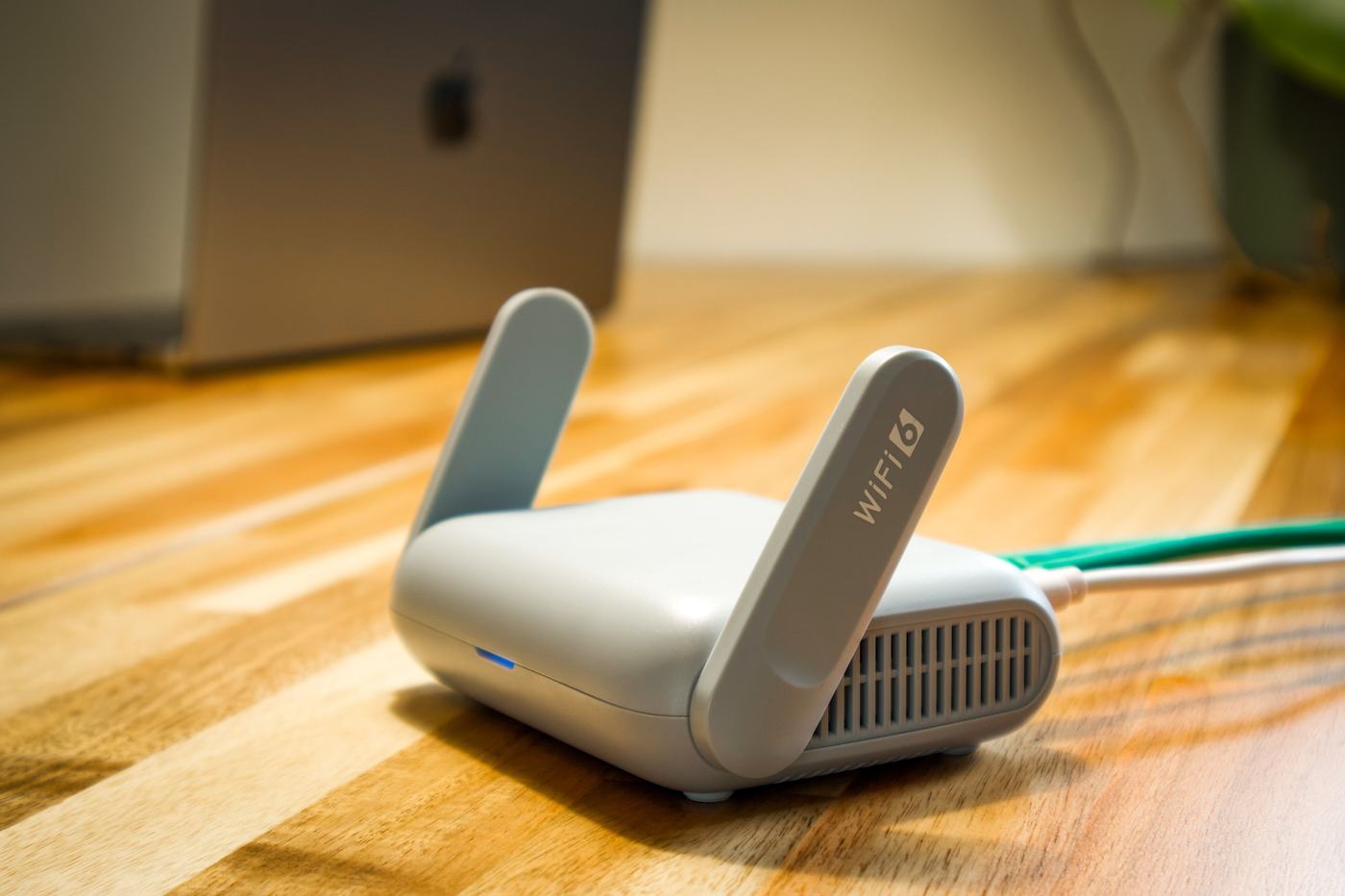
1. Finden Sie die IP-Adresse des Routers
Um auf die Konfiguration des Routers zuzugreifen, müssen Sie seine IP-Adresse in den Browser eingeben. Die gängigsten sind 192.168.1.1 oder 192.168.0.1, obwohl es je nach Modell variieren kann.
- Schauen Sie auf die Rück- oder Unterseite des Routers: Die Adresse ist meist auf einem Aufkleber angegeben.
- Wenn Sie sie nicht finden, probieren Sie zuerst 192.168.1.1 und, falls das nicht funktioniert, 192.168.0.1.
2. Melden Sie sich mit dem Administrator-Benutzernamen und -Passwort an
Wenn Sie die IP-Adresse im Browser öffnen, werden Sie nach einem Benutzernamen und einem Zugangspasswort gefragt:
- Suchen Sie diese Daten auf demselben Aufkleber des Routers; sie stehen meist als „Benutzername“ und „Passwort“ für den Administrator.
- Wenn Sie sie noch nie geändert haben, probieren Sie die Standardwerte (oft „admin“ / „admin“ oder ähnlich).
- Wenn Sie sie damals geändert haben und sich nicht mehr erinnern, müssen Sie den Router möglicherweise auf die Werkseinstellungen zurücksetzen, um wieder Zugriff zu erhalten.
3. Gehen Sie in den Bereich Wifi / Wireless der Konfiguration
Sobald Sie sich im Administrationspanel befinden, suchen Sie im Menü nach einem Bereich namens „WLAN“, „Wireless“ oder „Drahtloses Netzwerk“. Der genaue Name variiert je nach Marke des Routers, befindet sich aber meist im Hauptmenü.
4. Ändern Sie den Netzwerknamen (SSID) und das Passwort
In diesem Bereich finden Sie zwei Hauptfelder zum Ändern:
- Netzwerkname (SSID): der Name, den Geräte bei der Suche nach WLAN-Netzwerken sehen.
- Passwort (Zugangsschlüssel): das Passwort, das zur Verbindung mit diesem Netzwerk abgefragt wird.
Wählen Sie neue Werte für beide Felder und vermeiden Sie persönliche Daten wie Ihren Namen, Ihre Adresse oder Ihr Geburtsdatum.
5. Wählen Sie die Verschlüsselung WPA2 oder WPA3
Neben dem Passwort erscheint meist auch eine Option für die Art der Sicherheit oder Verschlüsselung. Wählen Sie immer WPA2 oder, falls Ihr Router es unterstützt, WPA3. Vermeiden Sie die Option WEP, da es sich um eine veraltete und leicht zu knackende Verschlüsselung handelt.
6. Speichern Sie die Änderungen und verbinden Sie alle Geräte neu
Suchen Sie zuletzt die Schaltfläche „Speichern“ oder „Änderungen übernehmen“. Der Router kann für einige Sekunden neu starten.
- Warten Sie, bis das WLAN-Netzwerk wieder verfügbar ist.
- Verbinden Sie jedes Gerät (Handys, Computer, Smart-TV usw.) erneut mit dem neuen Passwort.