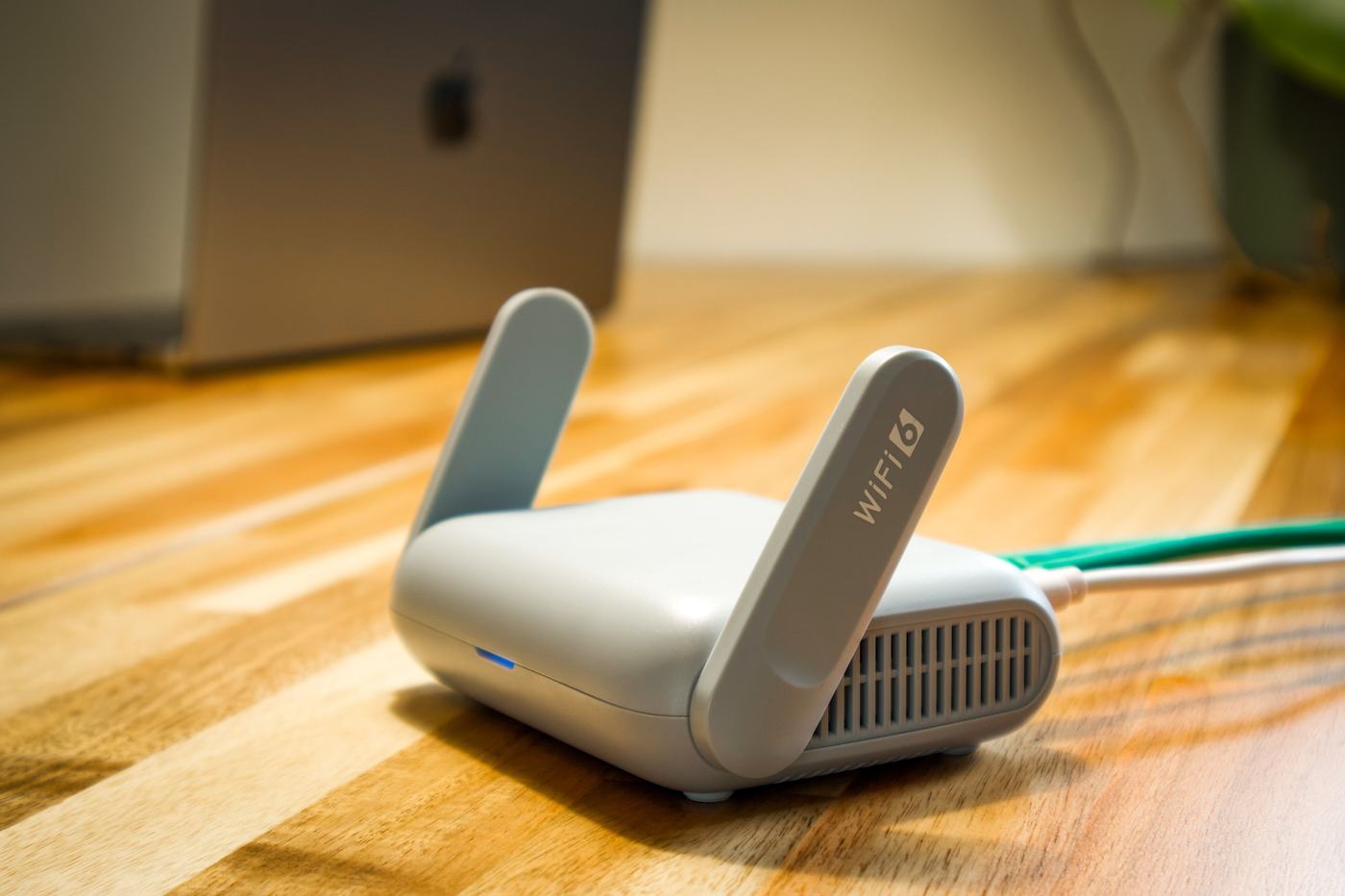
1. Encuentra la dirección IP del router
Para acceder a la configuración del router necesitas escribir su dirección IP en el navegador. Las más habituales son 192.168.1.1 o 192.168.0.1, aunque puede variar según el modelo.
- Mira la parte trasera o inferior del router: la dirección suele venir indicada en una pegatina.
- Si no la encuentras, prueba primero con 192.168.1.1 y, si no funciona, con 192.168.0.1.
2. Inicia sesión con el usuario y contraseña de administrador
Al abrir la dirección IP en el navegador te pedirá un usuario y una contraseña de acceso:
- Busca esos datos en la misma pegatina del router; suelen figurar como "usuario" y "contraseña" de administrador.
- Si nunca los has cambiado, prueba con los valores por defecto (a menudo "admin" / "admin" o similar).
- Si los cambiaste en su día y no los recuerdas, es posible que tengas que restaurar el router a los valores de fábrica para volver a acceder.
3. Entra en la sección Wifi / Wireless de la configuración
Una vez dentro del panel de administración, busca en el menú un apartado llamado "Wifi", "Wireless" o "Red inalámbrica". El nombre exacto varía según la marca del router, pero suele estar en el menú principal.
4. Cambia el nombre de la red (SSID) y la contraseña
Dentro de esa sección encontrarás dos campos principales para modificar:
- Nombre de la red (SSID): el nombre que ven los dispositivos al buscar redes wifi.
- Contraseña (clave de acceso): la que se pide para conectarse a esa red.
Elige valores nuevos para ambos campos y evita incluir datos personales como tu nombre, tu dirección o tu fecha de nacimiento.
5. Elige el cifrado WPA2 o WPA3
Junto a la contraseña suele aparecer también una opción de tipo de seguridad o cifrado. Elige siempre WPA2 o, si tu router lo permite, WPA3. Evita la opción WEP, ya que es un cifrado antiguo y fácil de vulnerar.
6. Guarda los cambios y reconecta todos tus dispositivos
Por último, busca el botón "Guardar" o "Aplicar cambios". El router puede reiniciarse durante unos segundos.
- Espera a que la red wifi vuelva a aparecer disponible.
- Conecta de nuevo cada dispositivo (móviles, ordenadores, smart TV, etc.) usando la nueva contraseña.