InícioRedes & Wifi › Quem se liga ao seu wifi

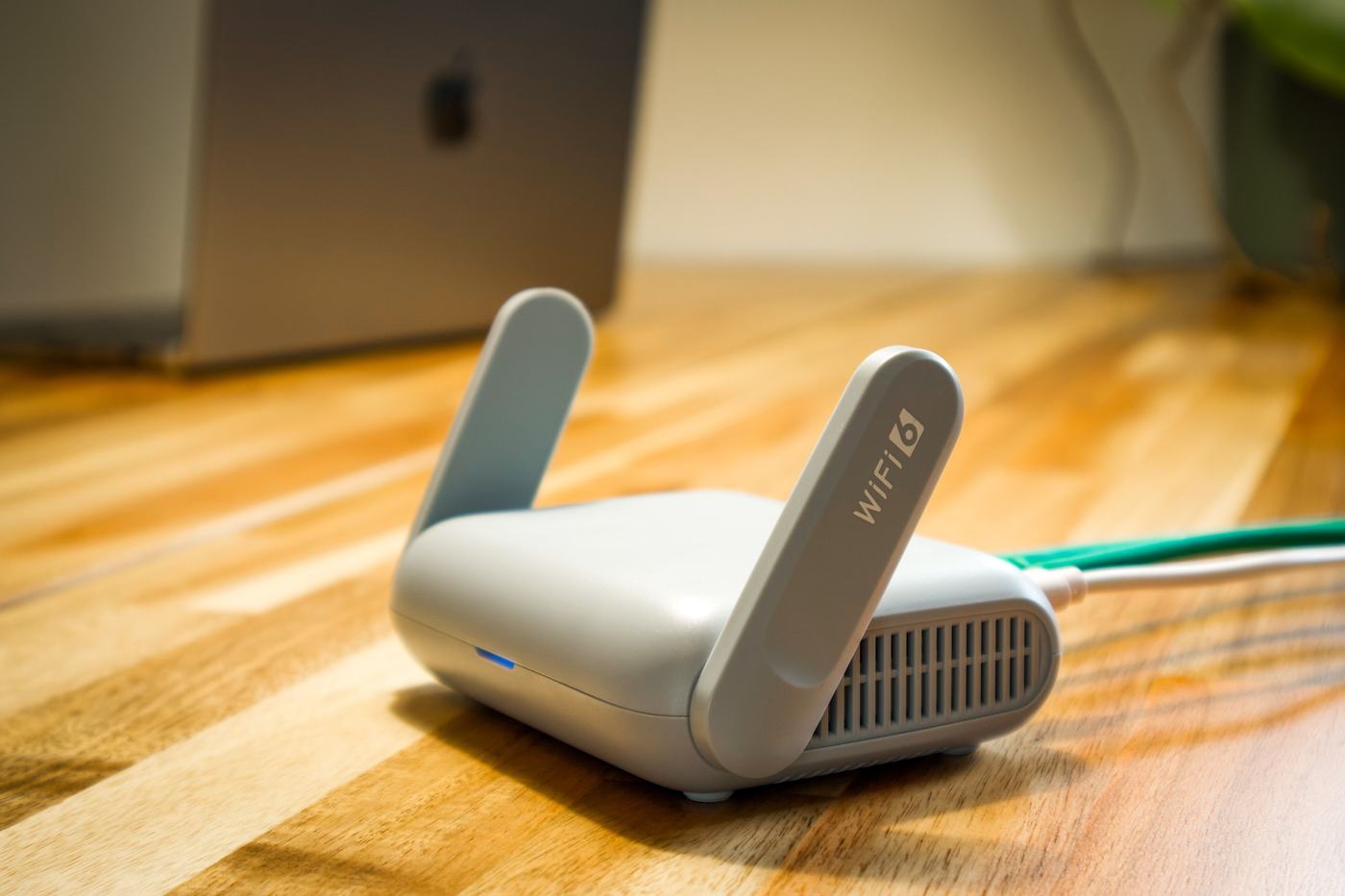
Router wifi sobre uma mesa de madeira

Como saber quem se liga ao seu wifi sem permissão

Atualizado em 2026 · 4 min de leitura

Se notar que o seu wifi está mais lento do que o normal, pode ser que alguém esteja a usar a sua rede sem que o saiba. Explicamos como o verificar a partir do router e com uma aplicação, e o que fazer se encontrar algo estranho.

Neste artigo:

  1. Entre na configuração do seu router
  2. Procure a lista de dispositivos ligados
  3. Compare a lista com os seus próprios dispositivos
  4. Mude a palavra-passe se houver algo estranho
  5. Use uma aplicação como a Fing
  6. Ative a encriptação WPA2 ou WPA3

1. Entre na configuração do seu router

Para ver quem está ligado à sua rede, primeiro precisa de aceder ao painel do seu router. Escreva na barra do seu navegador o endereço da porta de ligação, que costuma ser 192.168.1.1 ou 192.168.0.1. O utilizador e a palavra-passe de administrador costumam vir impressos numa etiqueta na parte inferior ou traseira do próprio router.

2. Procure a secção "Dispositivos ligados"

Dentro do painel do router, procure uma secção que costuma chamar-se "Dispositivos ligados", "Lista de clientes wifi" ou algo semelhante, dependendo da marca. Aí vai aparecer uma lista com o nome e o endereço de cada aparelho que está a usar a sua rede nesse momento.

3. Compare a lista com os seus próprios dispositivos

Reveja a lista e compare-a com os aparelhos que sabe que tem em casa: telemóveis, computadores, a Smart TV, altifalantes inteligentes e qualquer outro gadget ligado. Se vir um nome que não reconhece, pode tratar-se de um dispositivo que se ligou sem a sua permissão.

4. Mude a palavra-passe do wifi imediatamente

Se encontrar um dispositivo desconhecido, mude a palavra-passe do wifi quanto antes a partir da configuração do router. Isto vai desligar de imediato qualquer aparelho não autorizado, que vai precisar da nova chave para voltar a entrar.

5. Use uma aplicação como a Fing para analisar a rede

Se preferir uma forma mais visual e simples de o verificar a partir do telemóvel, aplicações gratuitas como a Fing analisam a sua rede e mostram-lhe todos os dispositivos ligados, com o seu nome, fabricante e endereço, sem necessidade de entrar no painel do router.

6. Ative a encriptação WPA2 ou WPA3 no router

Certifique-se de que a sua rede utiliza encriptação WPA2 ou, se o seu router o permitir, WPA3. Nunca deixe a rede aberta nem com encriptação WEP, já que é um sistema antigo e inseguro que pode ser contornado com facilidade.

Importante: verifique também de vez em quando se o firmware do seu router está atualizado, já que as atualizações costumam corrigir falhas de segurança que poderiam facilitar o acesso à sua rede.
Espaço publicitário (Google AdSense)

Perguntas frequentes

Como entro na configuração do meu router?

Escreva na barra do seu navegador o endereço da porta de ligação, normalmente 192.168.1.1 ou 192.168.0.1, e introduza o utilizador e a palavra-passe de administrador, que costumam vir impressos numa etiqueta do próprio router.

O que faço se encontrar um dispositivo desconhecido ligado?

Mude a palavra-passe do wifi de imediato a partir da configuração do router, e se o problema persistir, contacte o seu operador para verificar a segurança da sua ligação.

É suficiente mudar a palavra-passe do wifi?

Na maioria dos casos sim, desde que use uma palavra-passe longa e não a partilhe de forma insegura. Também é recomendável verificar que a encriptação é WPA2 ou WPA3 e manter atualizado o firmware do router.

Também pode gostar

Tem dúvidas sobre este artigo?

Escreva-as nos comentários e nós ajudamos. Para comentar precisa de se registar (com email, Google ou Facebook). Os comentários só carregam se aceitar os cookies.