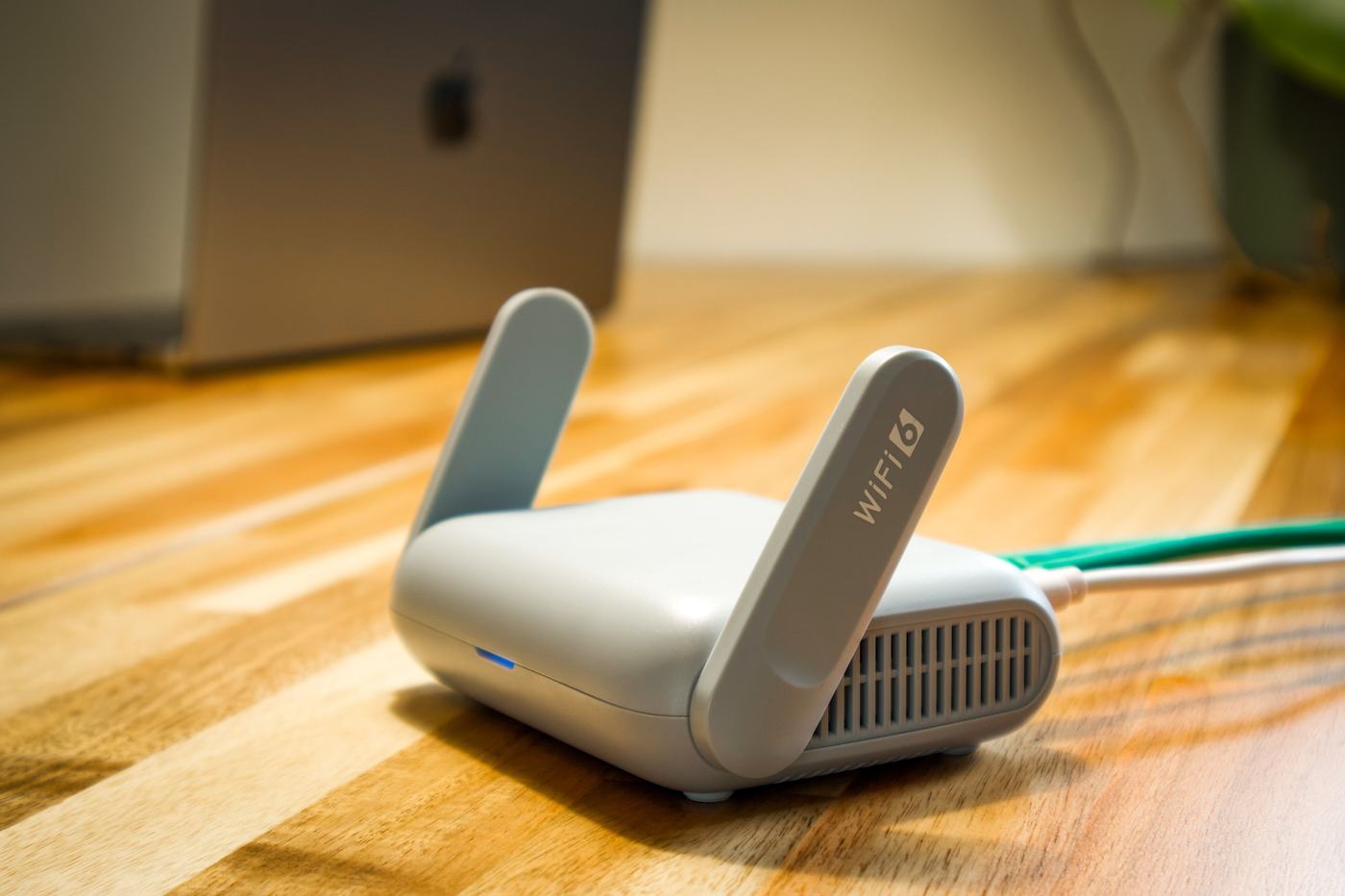
1. Encontre o endereço IP do router
Para aceder à configuração do router precisa de escrever o seu endereço IP no navegador. Os mais habituais são 192.168.1.1 ou 192.168.0.1, embora possa variar segundo o modelo.
- Veja a parte de trás ou inferior do router: o endereço costuma vir indicado numa etiqueta.
- Se não o encontrar, tente primeiro com 192.168.1.1 e, se não funcionar, com 192.168.0.1.
2. Inicie sessão com o utilizador e a palavra-passe de administrador
Ao abrir o endereço IP no navegador, vai pedir-lhe um utilizador e uma palavra-passe de acesso:
- Procure esses dados na mesma etiqueta do router; costumam figurar como "utilizador" e "palavra-passe" de administrador.
- Se nunca os mudou, tente com os valores por defeito (muitas vezes "admin" / "admin" ou semelhante).
- Se os mudou na altura e não os recorda, é possível que tenha de restaurar o router para os valores de fábrica para voltar a aceder.
3. Entre na secção Wifi / Wireless da configuração
Depois de entrar no painel de administração, procure no menu uma secção chamada "Wifi", "Wireless" ou "Rede sem fios". O nome exato varia segundo a marca do router, mas costuma estar no menu principal.
4. Mude o nome da rede (SSID) e a palavra-passe
Dentro dessa secção encontrará dois campos principais para alterar:
- Nome da rede (SSID): o nome que os dispositivos veem ao procurar redes wifi.
- Palavra-passe (chave de acesso): a que é pedida para se ligar a essa rede.
Escolha valores novos para ambos os campos e evite incluir dados pessoais, como o seu nome, o seu endereço ou a sua data de nascimento.
5. Escolha a encriptação WPA2 ou WPA3
Junto à palavra-passe costuma aparecer também uma opção de tipo de segurança ou encriptação. Escolha sempre WPA2 ou, se o seu router o permitir, WPA3. Evite a opção WEP, já que é uma encriptação antiga e fácil de vulnerar.
6. Guarde as alterações e volte a ligar todos os seus dispositivos
Por último, procure o botão "Guardar" ou "Aplicar alterações". O router pode reiniciar-se durante alguns segundos.
- Espere que a rede wifi volte a aparecer disponível.
- Ligue de novo cada dispositivo (telemóveis, computadores, smart TV, etc.) usando a nova palavra-passe.