StartseiteNetzwerke & Wifi › Wer sich mit Ihrem WLAN verbindet

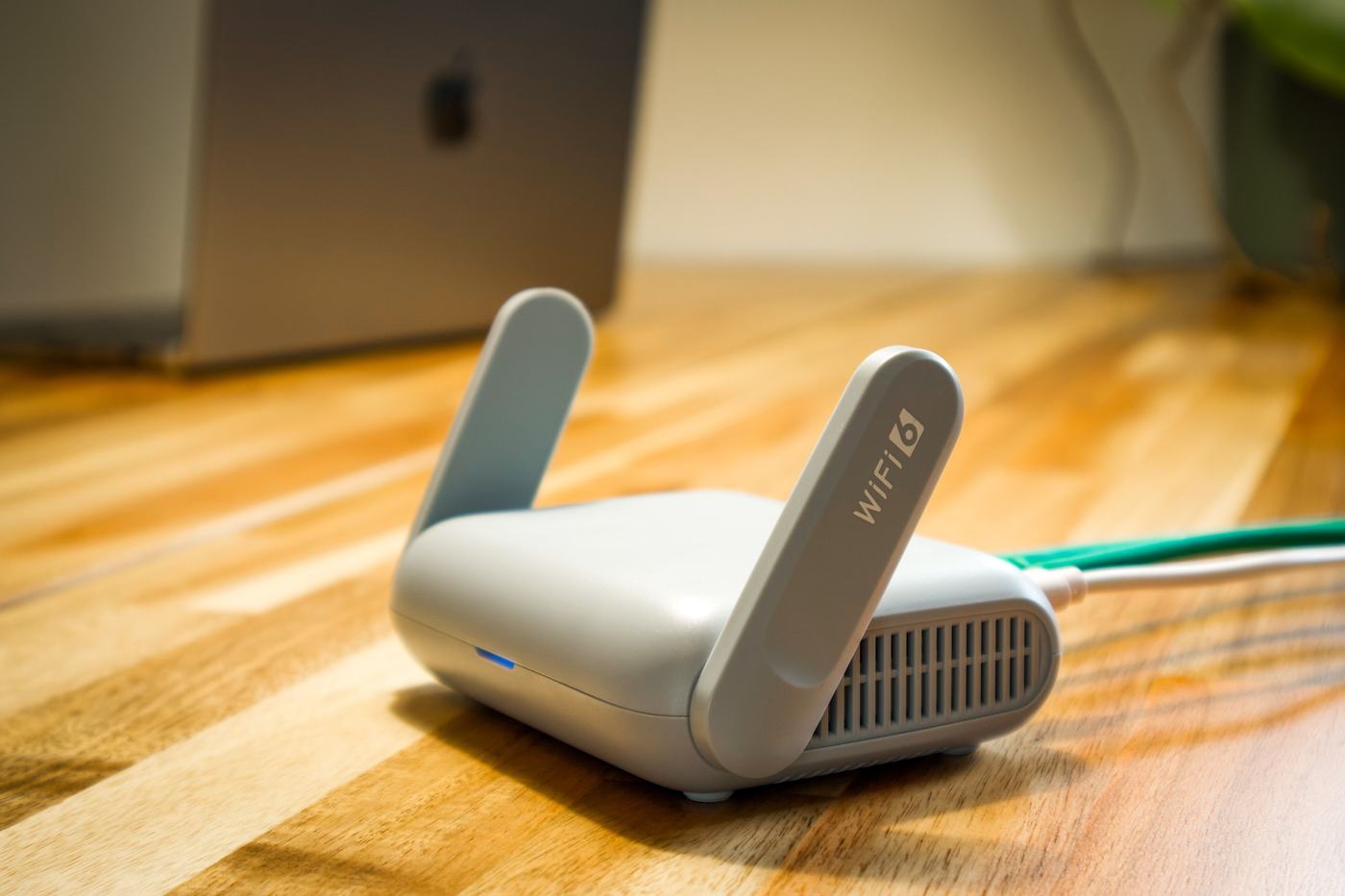
WLAN-Router auf einem Holztisch

Wie Sie erkennen, wer sich ohne Erlaubnis mit Ihrem WLAN verbindet

Aktualisiert 2026 · 4 Min. Lesezeit

Wenn Sie merken, dass Ihr WLAN langsamer als gewöhnlich ist, nutzt vielleicht jemand Ihr Netzwerk, ohne dass Sie es wissen. Wir erklären Ihnen, wie Sie es über den Router und mit einer App überprüfen und was Sie tun sollten, wenn Sie etwas Ungewöhnliches finden.

In diesem Artikel:

  1. Öffnen Sie die Konfiguration Ihres Routers
  2. Suchen Sie die Liste der verbundenen Geräte
  3. Vergleichen Sie die Liste mit Ihren eigenen Geräten
  4. Ändern Sie das Passwort, wenn etwas ungewöhnlich ist
  5. Nutzen Sie eine App wie Fing
  6. Aktivieren Sie die Verschlüsselung WPA2 oder WPA3

1. Öffnen Sie die Konfiguration Ihres Routers

Um zu sehen, wer mit Ihrem Netzwerk verbunden ist, müssen Sie zuerst auf das Router-Panel zugreifen. Geben Sie in die Adressleiste Ihres Browsers die Adresse des Gateways ein, meist 192.168.1.1 oder 192.168.0.1. Der Administrator-Benutzername und das Passwort sind meist auf einem Aufkleber an der Unter- oder Rückseite des Routers selbst aufgedruckt.

2. Suchen Sie den Bereich „Verbundene Geräte“

Suchen Sie im Router-Panel nach einem Bereich, der meist „Verbundene Geräte“, „WLAN-Client-Liste“ oder ähnlich heißt, je nach Marke. Dort erscheint eine Liste mit dem Namen und der Adresse jedes Geräts, das Ihr Netzwerk in diesem Moment nutzt.

3. Vergleichen Sie die Liste mit Ihren eigenen Geräten

Prüfen Sie die Liste und vergleichen Sie sie mit den Geräten, die Sie zu Hause haben: Handys, Computer, den Smart-TV, smarte Lautsprecher und jedes andere angeschlossene Gadget. Wenn Sie einen Namen sehen, den Sie nicht erkennen, könnte es sich um ein Gerät handeln, das sich ohne Ihre Erlaubnis verbunden hat.

4. Ändern Sie das WLAN-Passwort sofort

Wenn Sie ein unbekanntes Gerät finden, ändern Sie so schnell wie möglich das WLAN-Passwort in der Router-Konfiguration. Dadurch wird jedes nicht autorisierte Gerät sofort getrennt, das dann das neue Passwort braucht, um sich wieder zu verbinden.

5. Nutzen Sie eine App wie Fing, um das Netzwerk zu scannen

Wenn Sie eine visuellere und einfachere Möglichkeit bevorzugen, dies vom Handy aus zu prüfen, scannen kostenlose Apps wie Fing Ihr Netzwerk und zeigen Ihnen alle verbundenen Geräte mit Name, Hersteller und Adresse, ohne dass Sie das Router-Panel öffnen müssen.

6. Aktivieren Sie die Verschlüsselung WPA2 oder WPA3 im Router

Stellen Sie sicher, dass Ihr Netzwerk WPA2 oder, wenn Ihr Router es zulässt, WPA3 verwendet. Lassen Sie das Netzwerk niemals offen oder mit WEP-Verschlüsselung, da es sich um ein altes und unsicheres System handelt, das leicht umgangen werden kann.

Wichtig: Prüfen Sie außerdem von Zeit zu Zeit, ob die Firmware Ihres Routers aktuell ist, da Updates meist Sicherheitslücken beheben, die den Zugriff auf Ihr Netzwerk erleichtern könnten.
Werbefläche (Google AdSense)

Häufig gestellte Fragen

Wie komme ich in die Konfiguration meines Routers?

Geben Sie in die Adressleiste Ihres Browsers die Adresse des Gateways ein, normalerweise 192.168.1.1 oder 192.168.0.1, und geben Sie den Administrator-Benutzernamen und das Passwort ein, die meist auf einem Aufkleber am Router selbst aufgedruckt sind.

Was mache ich, wenn ich ein unbekanntes verbundenes Gerät finde?

Ändern Sie sofort das WLAN-Passwort in der Router-Konfiguration, und wenn das Problem weiterhin besteht, wenden Sie sich an Ihren Anbieter, um die Sicherheit Ihrer Verbindung zu überprüfen.

Reicht es, das WLAN-Passwort zu ändern?

In den meisten Fällen ja, solange Sie ein langes Passwort verwenden und es nicht auf unsichere Weise weitergeben. Es ist außerdem empfehlenswert zu prüfen, ob die Verschlüsselung WPA2 oder WPA3 ist, und die Firmware des Routers aktuell zu halten.

Das könnte Sie auch interessieren

Fragen zu diesem Artikel?

Schreiben Sie sie in die Kommentare und wir helfen Ihnen weiter. Zum Kommentieren müssen Sie sich registrieren (mit E-Mail, Google oder Facebook). Kommentare werden nur geladen, wenn Sie Cookies akzeptieren.