InicioRedes y Wifi › Quién se conecta a tu wifi

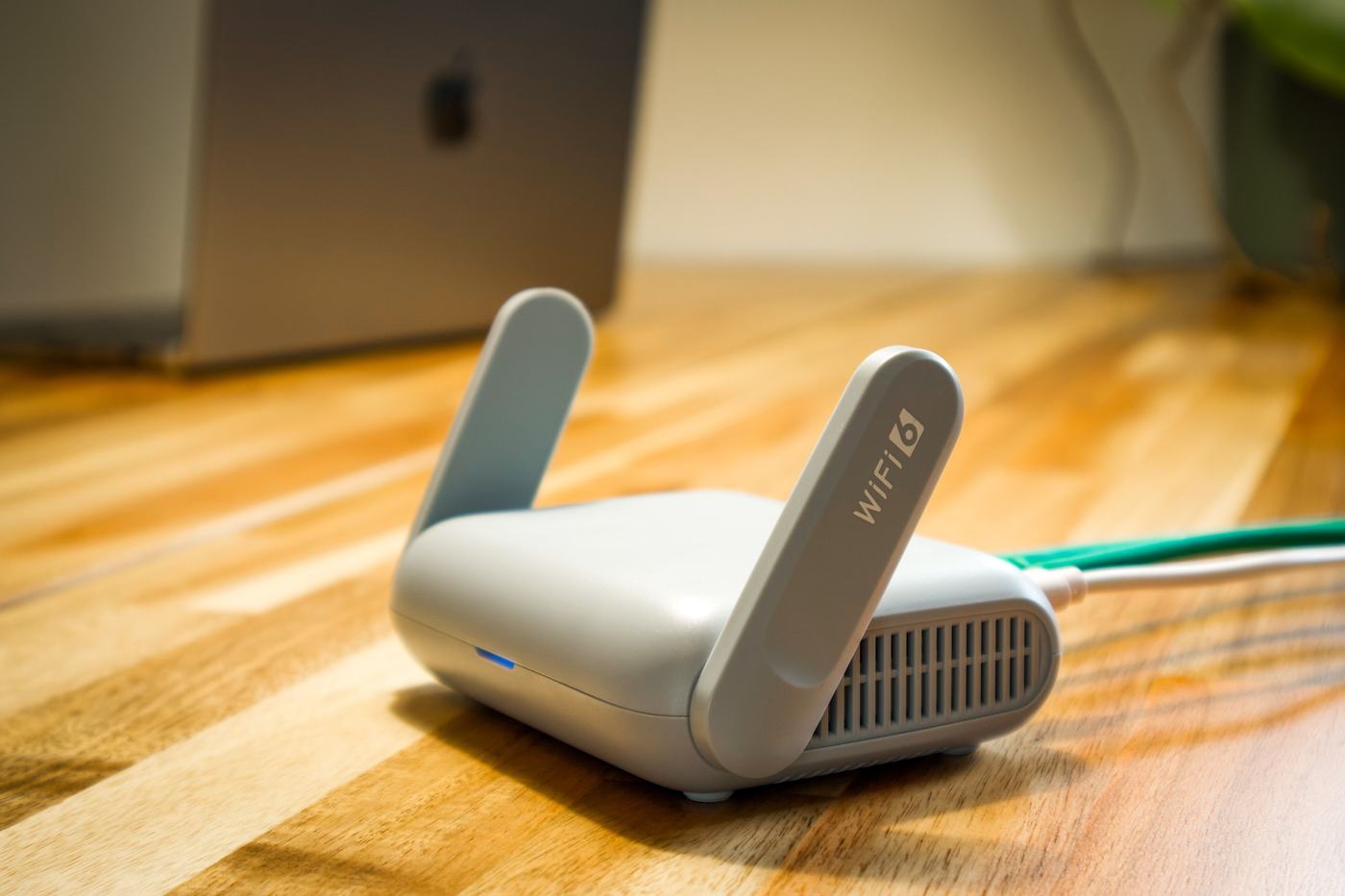
Router wifi sobre una mesa de madera

Cómo saber quién se conecta a tu wifi sin permiso

Actualizado en 2026 · Lectura de 4 minutos

Si notas que tu wifi va más lento de lo normal, puede que alguien esté usando tu red sin que lo sepas. Te explicamos cómo comprobarlo desde el router y con una app, y qué hacer si encuentras algo raro.

En este artículo:

  1. Entra en la configuración de tu router
  2. Busca la lista de dispositivos conectados
  3. Compara la lista con tus propios dispositivos
  4. Cambia la contraseña si hay algo raro
  5. Usa una app como Fing
  6. Activa el cifrado WPA2 o WPA3

1. Entra en la configuración de tu router

Para ver quién está conectado a tu red, primero necesitas acceder al panel de tu router. Escribe en la barra de tu navegador la dirección de la puerta de enlace, que suele ser 192.168.1.1 o 192.168.0.1. El usuario y la contraseña de administrador suelen venir impresos en una pegatina en la parte inferior o trasera del propio router.

2. Busca la sección "Dispositivos conectados"

Dentro del panel del router, busca un apartado que suele llamarse "Dispositivos conectados", "Lista de clientes wifi" o algo similar, según la marca. Ahí aparecerá un listado con el nombre y la dirección de cada aparato que está usando tu red en ese momento.

3. Compara la lista con tus propios dispositivos

Revisa la lista y compárala con los aparatos que sabes que tienes en casa: móviles, ordenadores, la Smart TV, altavoces inteligentes y cualquier otro gadget conectado. Si ves un nombre que no reconoces, puede tratarse de un dispositivo que se ha conectado sin tu permiso.

4. Cambia la contraseña del wifi inmediatamente

Si encuentras un dispositivo desconocido, cambia la contraseña del wifi cuanto antes desde la configuración del router. Esto desconectará de golpe a cualquier aparato no autorizado, que necesitará la nueva clave para volver a entrar.

5. Usa una app como Fing para escanear la red

Si prefieres una forma más visual y sencilla de comprobarlo desde el móvil, apps gratuitas como Fing escanean tu red y te muestran todos los dispositivos conectados, con su nombre, fabricante y dirección, sin necesidad de entrar en el panel del router.

6. Activa el cifrado WPA2 o WPA3 en el router

Asegúrate de que tu red utiliza cifrado WPA2 o, si tu router lo permite, WPA3. Nunca dejes la red abierta ni con cifrado WEP, ya que es un sistema antiguo e inseguro que puede saltarse con facilidad.

Importante: revisa también de vez en cuando que el firmware de tu router esté actualizado, ya que las actualizaciones suelen corregir fallos de seguridad que podrían facilitar el acceso a tu red.
Espacio publicitario (Google AdSense)

Preguntas frecuentes

¿Cómo entro en la configuración de mi router?

Escribe en la barra de tu navegador la dirección de la puerta de enlace, normalmente 192.168.1.1 o 192.168.0.1, e introduce el usuario y contraseña de administrador, que suelen venir impresos en una pegatina del propio router.

¿Qué hago si encuentro un dispositivo desconocido conectado?

Cambia la contraseña del wifi de inmediato desde la configuración del router, y si el problema persiste, contacta con tu operador para revisar la seguridad de tu conexión.

¿Es suficiente con cambiar la contraseña del wifi?

En la mayoría de casos sí, siempre que uses una contraseña larga y no la compartas de forma insegura. También es recomendable revisar que el cifrado sea WPA2 o WPA3 y mantener actualizado el firmware del router.

Te puede interesar

¿Tienes dudas sobre este artículo?

Escríbelas en los comentarios y te ayudaremos. Para comentar necesitas registrarte (con email, Google o Facebook). Los comentarios se cargan solo si aceptas las cookies.